Guide utilisateur
Cahier est un outil de suivi pédagogique pour l'enseignant qui intervient dans plusieurs établissements : présences, cahier de texte, notes et contrôle continu. Tout est 100 % local — vos données vivent dans un seul fichier, sur votre ordinateur, et nulle part ailleurs.
1Installer sur Windows
- Téléchargez
Cahier_0.1.0_x64-setup.exedepuis la page d'accueil (4,3 Mo, Windows 10 ou 11, 64 bits). - Lancez le fichier téléchargé.
- Windows affichera probablement un écran bleu « Windows a protégé votre ordinateur » : c'est l'avertissement SmartScreen, normal pour une application récente qui n'a pas (encore) de signature d'éditeur payante. Cliquez sur Informations complémentaires, puis Exécuter quand même.
- L'installation prend quelques secondes ; Cahier apparaît dans le menu Démarrer.
2Premier lancement : où vivent vos données
Au premier démarrage, Cahier vous demande où placer votre fichier de données,
cahier.db. Ce fichier unique contient tout : établissements, classes, étudiants,
séances, notes. Le sauvegarder, c'est copier ce fichier.
- L'emplacement proposé par défaut convient très bien pour commencer (
%APPDATA%\app.cahier.desktop\cahier.db). - Vous pouvez aussi le placer dans un dossier synchronisé (Drive, iCloud, OneDrive) : vous gagnez une sauvegarde en ligne gratuite.
- Cliquez sur Créer le cahier — l'assistant de rentrée vous attend de l'autre côté.
Vous pourrez déplacer le fichier plus tard depuis « Réglages et sauvegarde ».
3L'assistant de rentrée
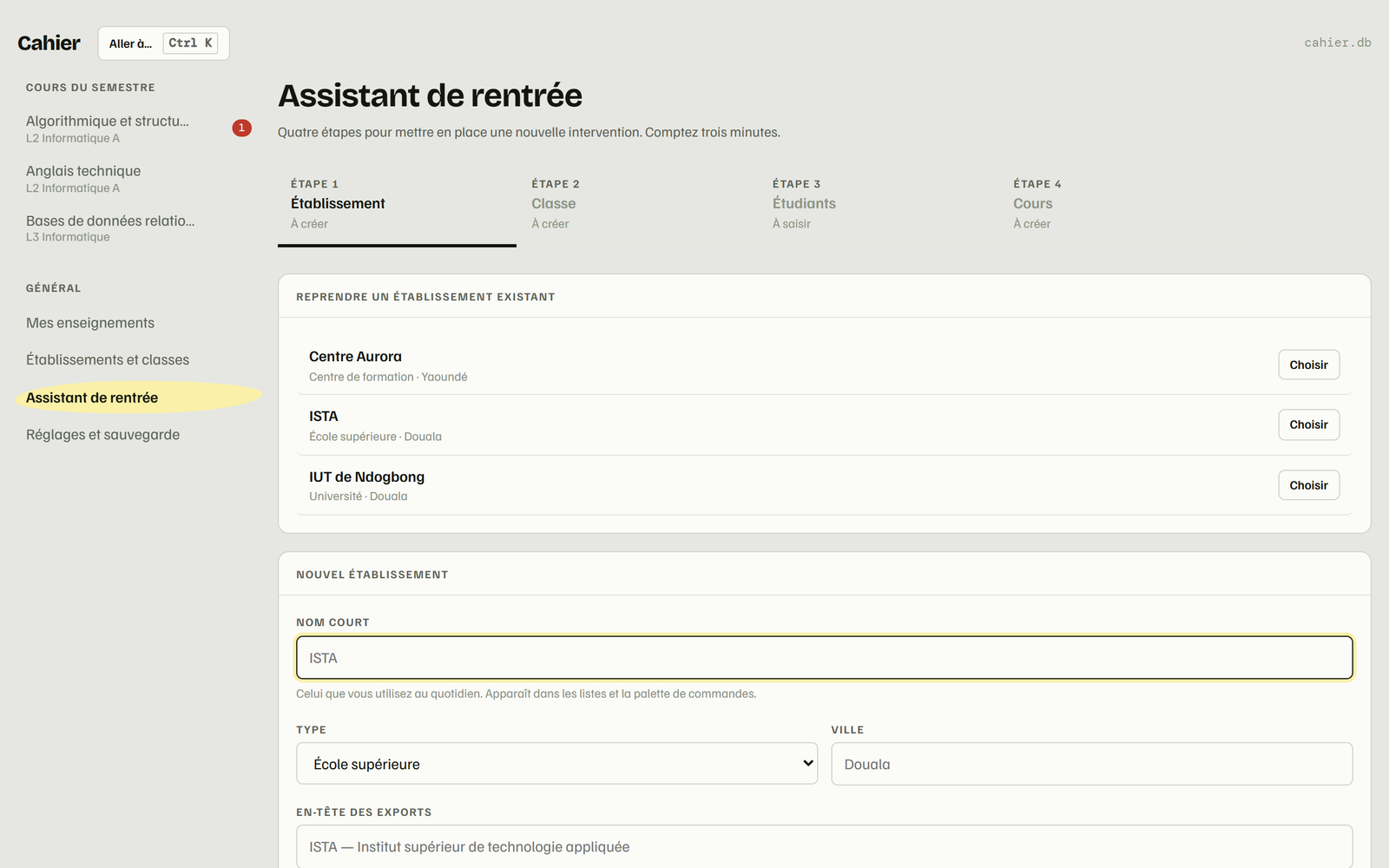
L'assistant enchaîne les quatre créations de début de semestre. Le moment le plus agréable : la liste d'étudiants se colle. Copiez-la depuis Excel, un PDF de la scolarité ou un mail — « NGO BELL Marie », « 12. Kamdem, Franck », peu importe le format — Cahier reconnaît les noms, retire les numéros parasites, signale les doublons, et vous montre le résultat avant d'enregistrer.
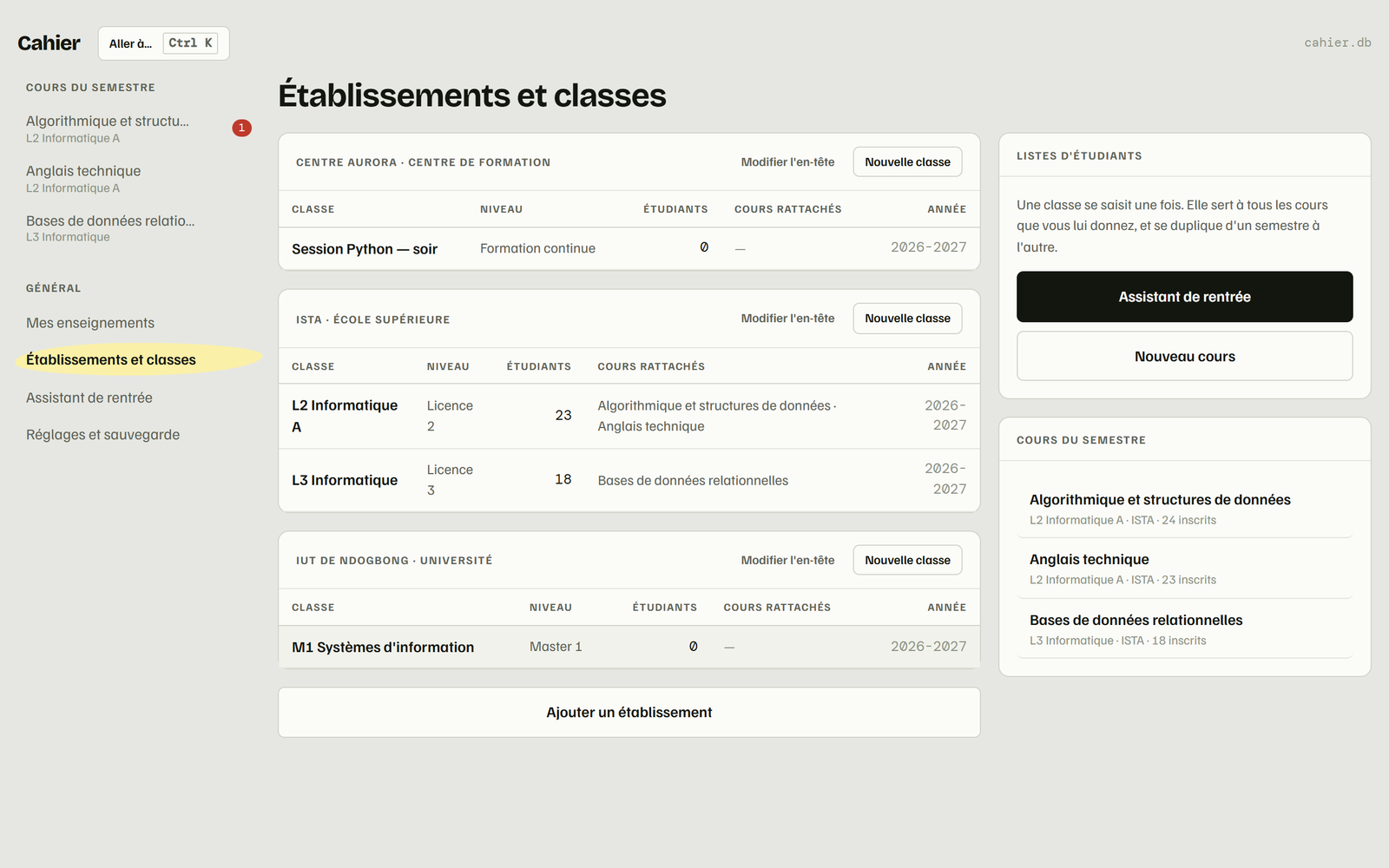
Vous enseignez la même matière à deux classes ? Créez le cours une fois, puis « Dupliquer » depuis ses réglages.
4Faire l'appel
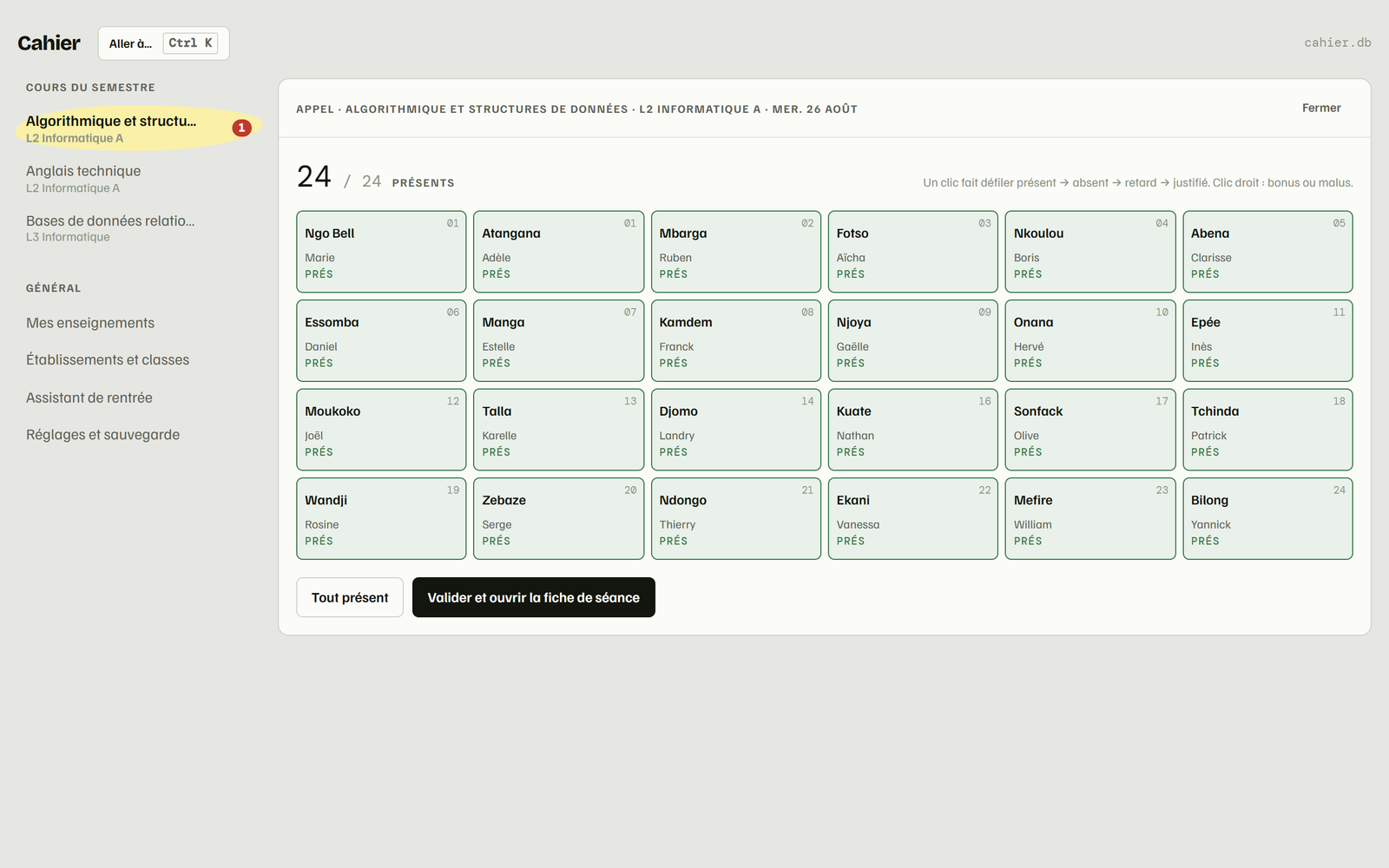
Depuis l'accueil (bouton « Faire l'appel » du prochain cours) ou depuis une séance du cahier de texte. Le principe : tout le monde est présent par défaut — vous ne touchez que les exceptions.
- Un clic sur une tuile fait défiler : présent → absent → retard → justifié.
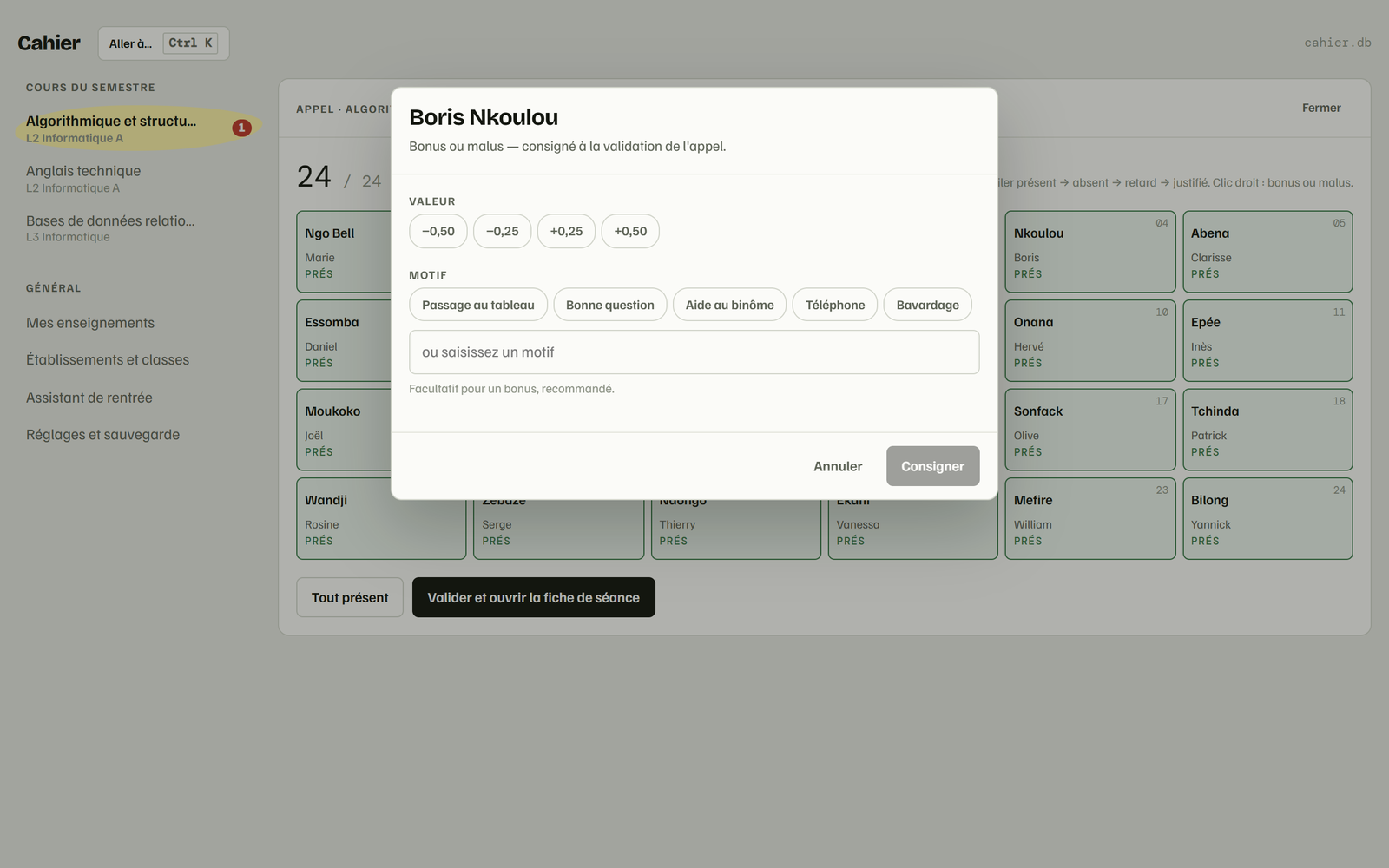
- Un clic droit ouvre le bonus/malus (±0,25 point par pas) — un malus demande toujours un motif.
- « Valider et ouvrir la fiche de séance » termine l'appel et enchaîne sur le contenu du cours.
5Le cahier de texte et la frise
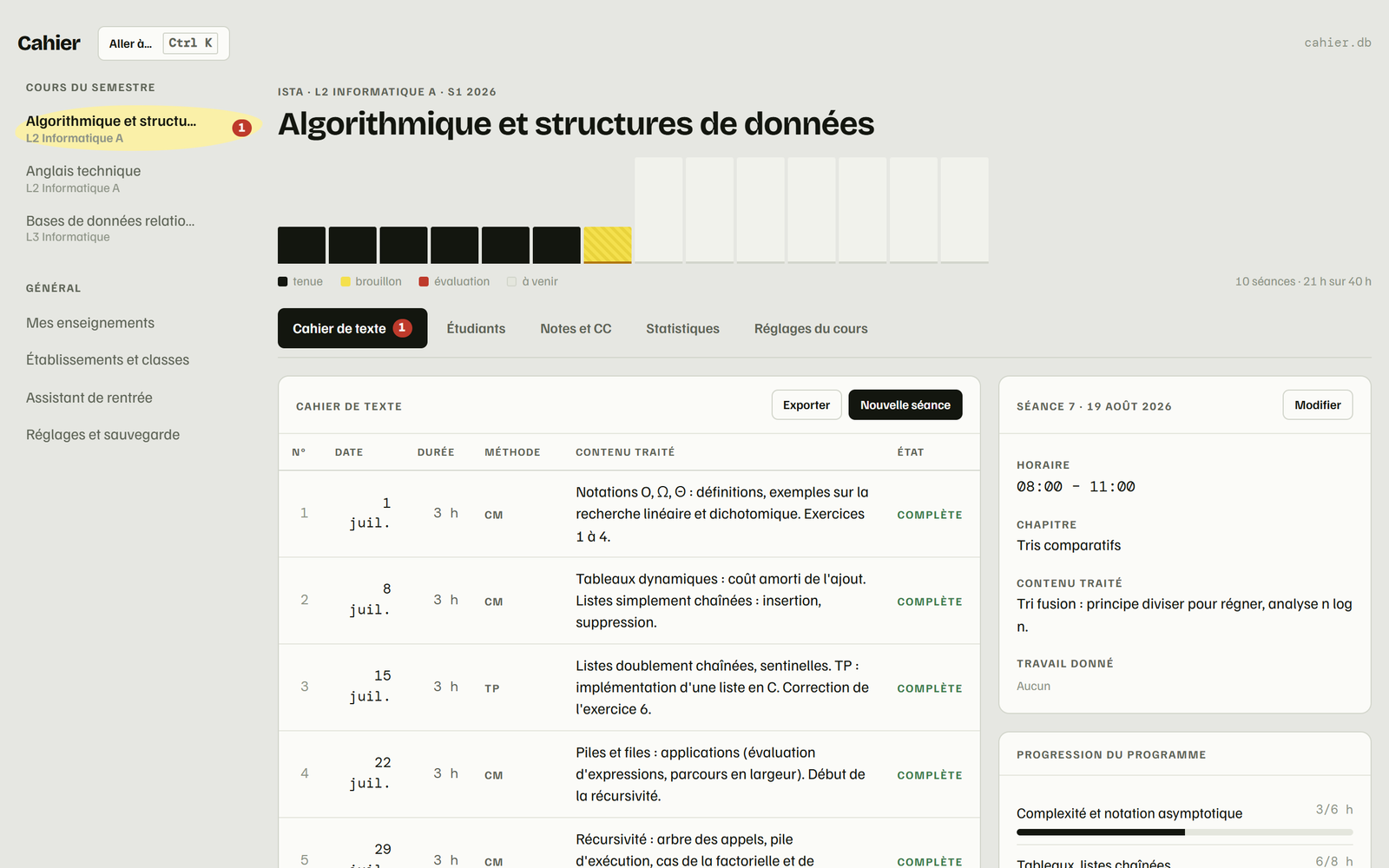
Chaque cours a sa page, coiffée de la frise du semestre : chaque segment est une séance, sa couleur dit son état. Les segments gris clair estiment ce qui reste à planifier d'après votre volume horaire. Cliquez un segment pour ouvrir la séance.
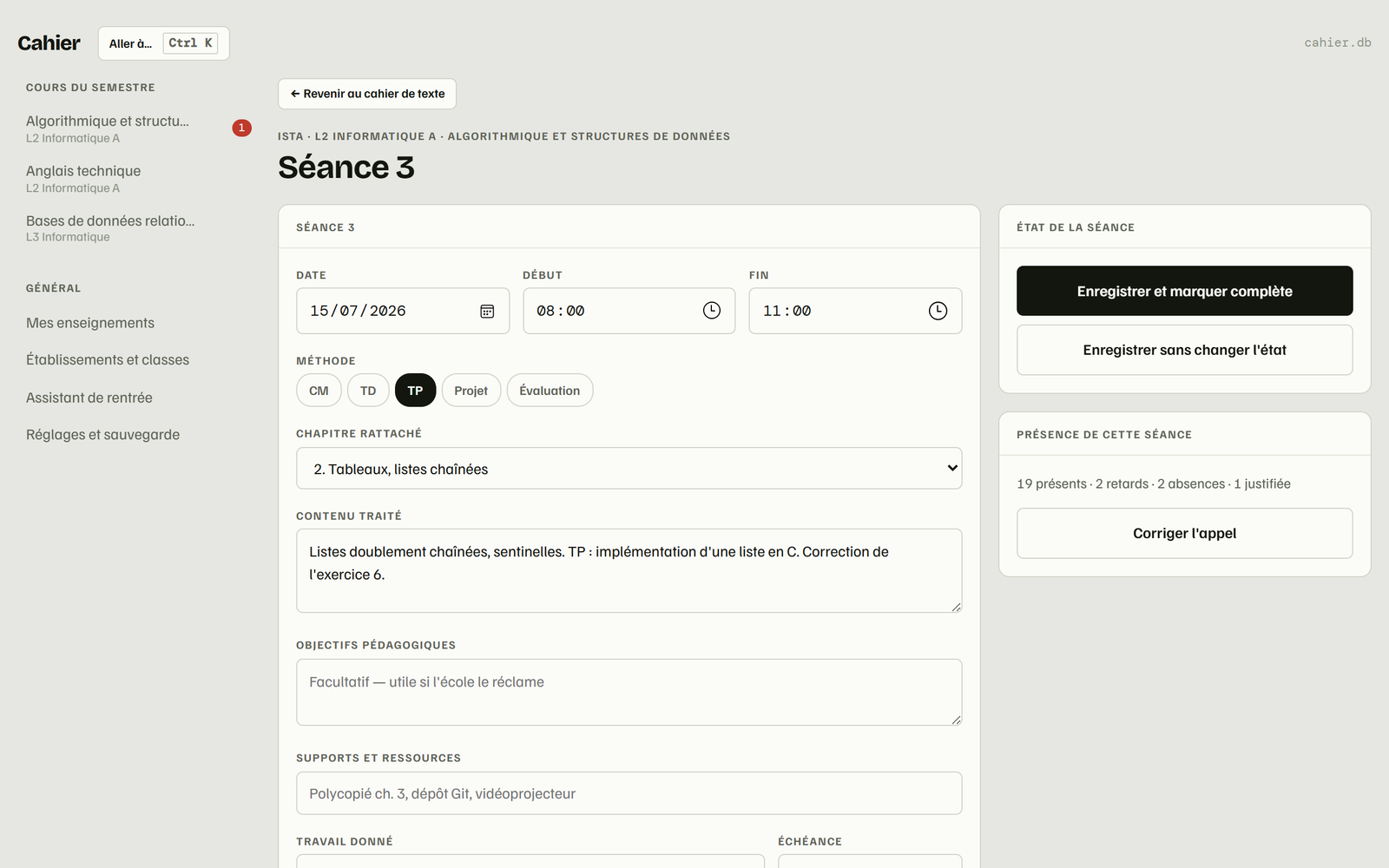
Les séances saisies au téléphone arrivent en brouillon (pastille rouge dans le menu de gauche) : relisez, complétez, puis marquez « Complète ». C'est votre trace officielle pour l'administration — l'export PDF du cahier de texte est à un clic (« Exporter »).
6Notes et contrôle continu
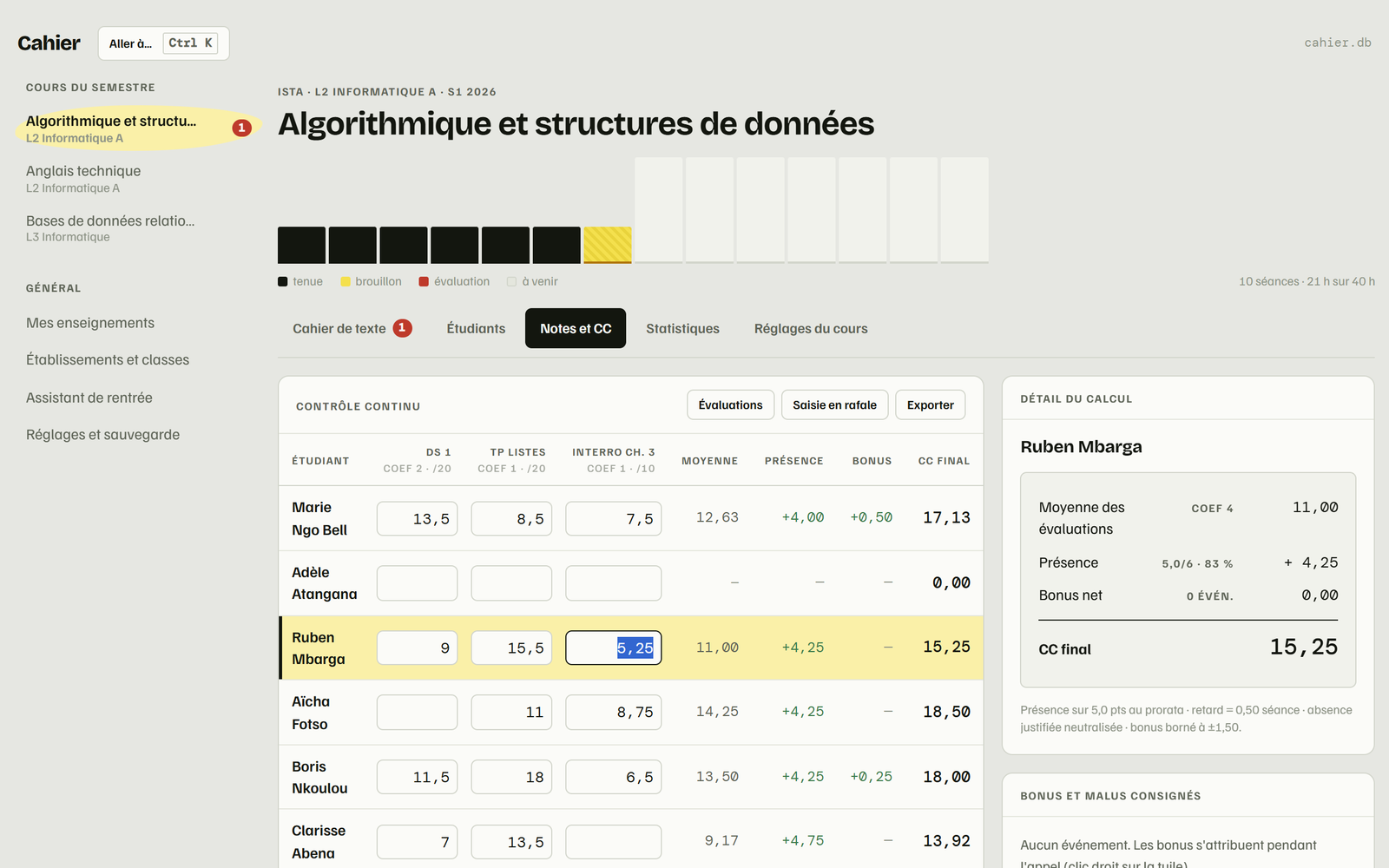
Créez vos évaluations (bouton « Évaluations » : libellé, coefficient, barème), puis saisissez au clavier — Entrée passe à l'étudiant suivant. La saisie en rafale présente les étudiants un par un, dans l'ordre de la copie du dessus de la pile : idéal pour rentrer un paquet de copies en cinq minutes.
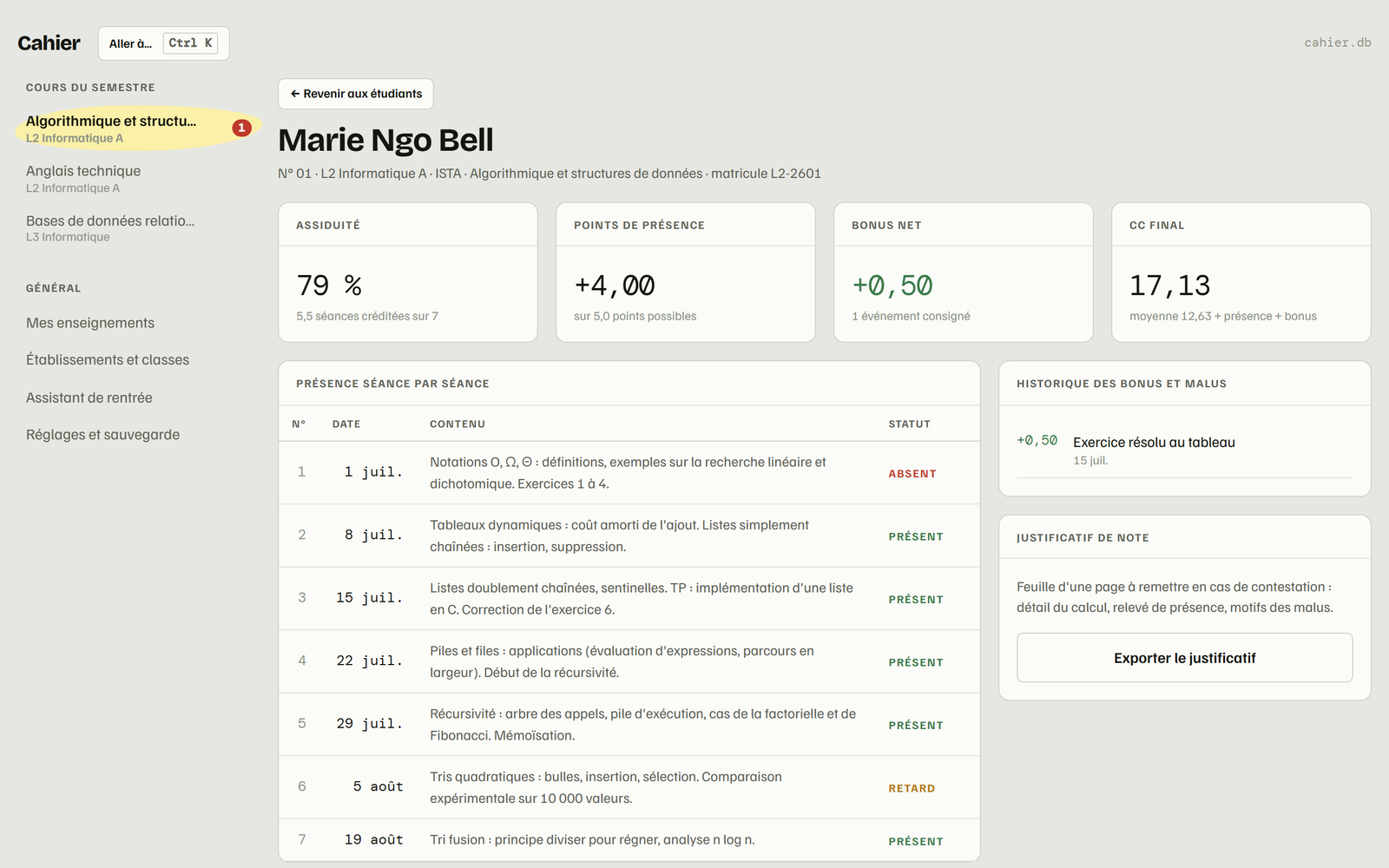
Le CC final se calcule tout seul, et le détail est toujours visible :
- Moyenne des évaluations, pondérée par les coefficients (les barèmes différents sont ramenés au barème du cours).
- Points de présence : votre taux de présence × 5 points (un retard compte une demi-séance, une absence justifiée est neutralisée).
- Bonus et malus consignés pendant les appels, bornés à ±1,5.
Tous ces paramètres se règlent cours par cours — voir le chapitre 8.
7Statistiques
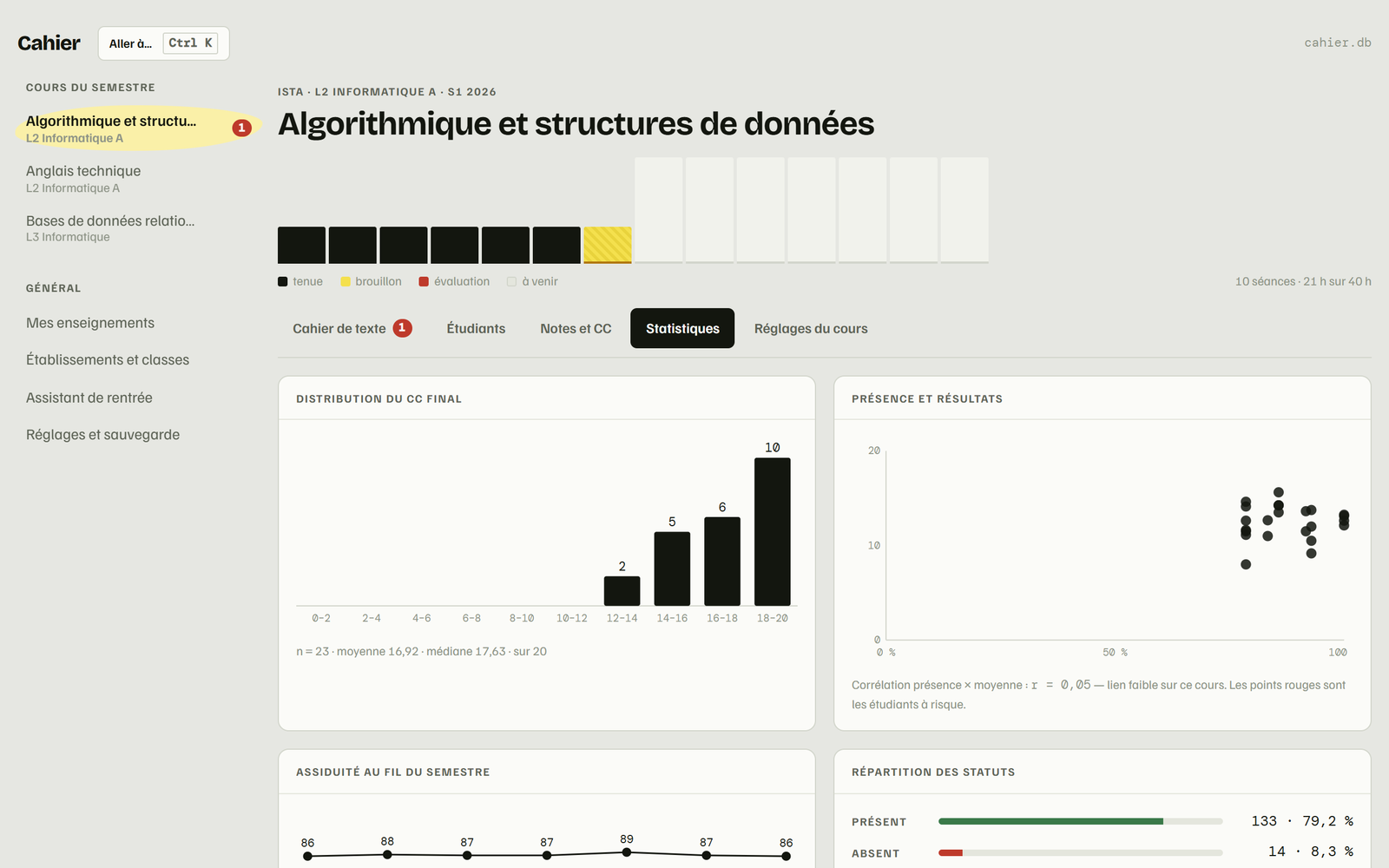
L'onglet « Statistiques » répond aux questions qu'on se pose en conseil de classe : comment se distribue le CC ? Les absents sont-ils ceux qui échouent (les étudiants à risque sont en rouge) ? L'assiduité décroche-t-elle à mi-semestre ?
8Réglages du cours
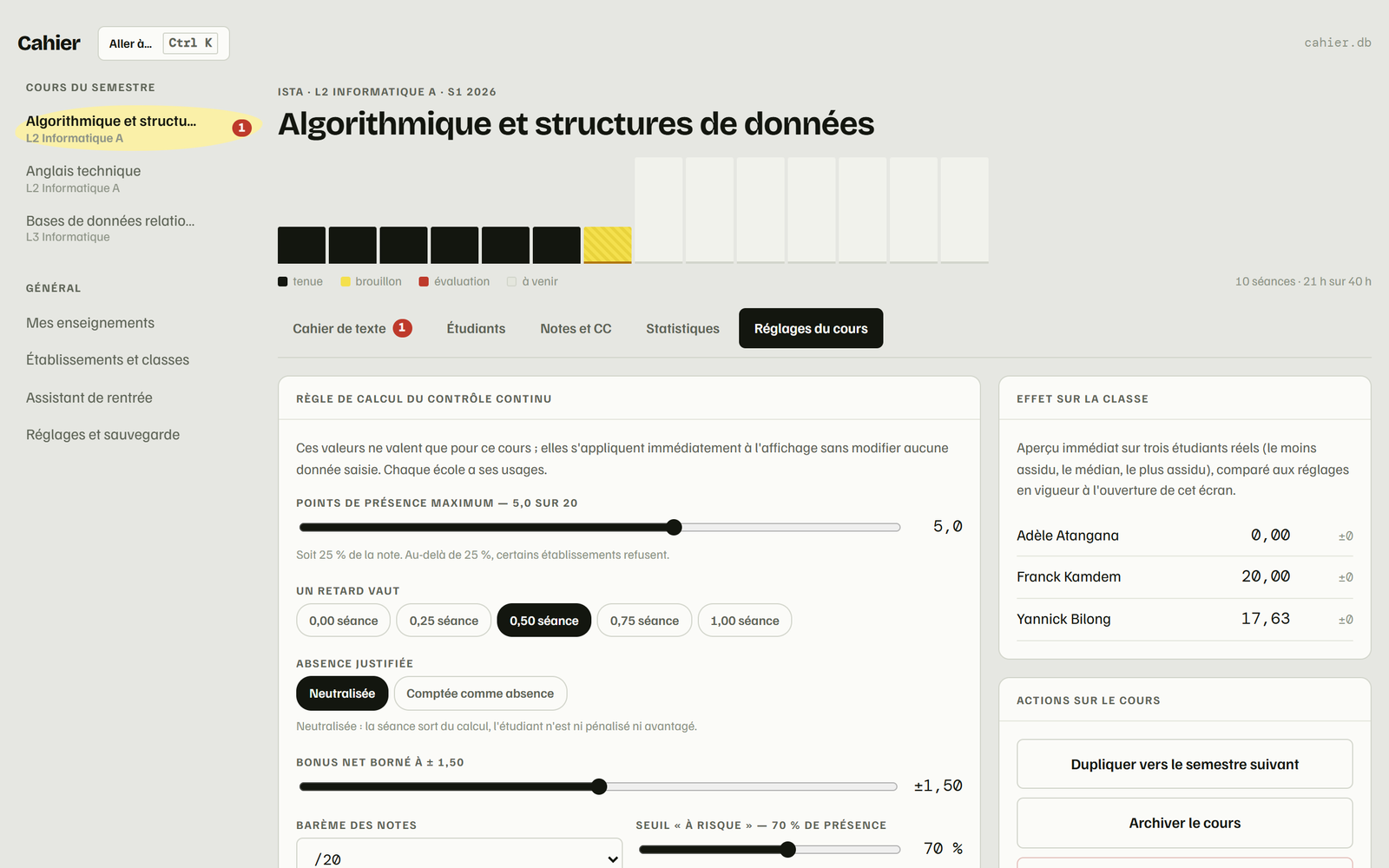
Points de présence maximum, crédit d'un retard, neutralisation des absences justifiées, plafond de bonus, barème, seuil « à risque »… chaque cours a ses règles. L'aperçu en direct montre l'effet de chaque réglage sur trois étudiants réels du cours avant que vous n'enregistriez. C'est aussi ici que vivent le plan de cours (chapitres), la duplication, l'archivage.
9Sauvegardes et restauration
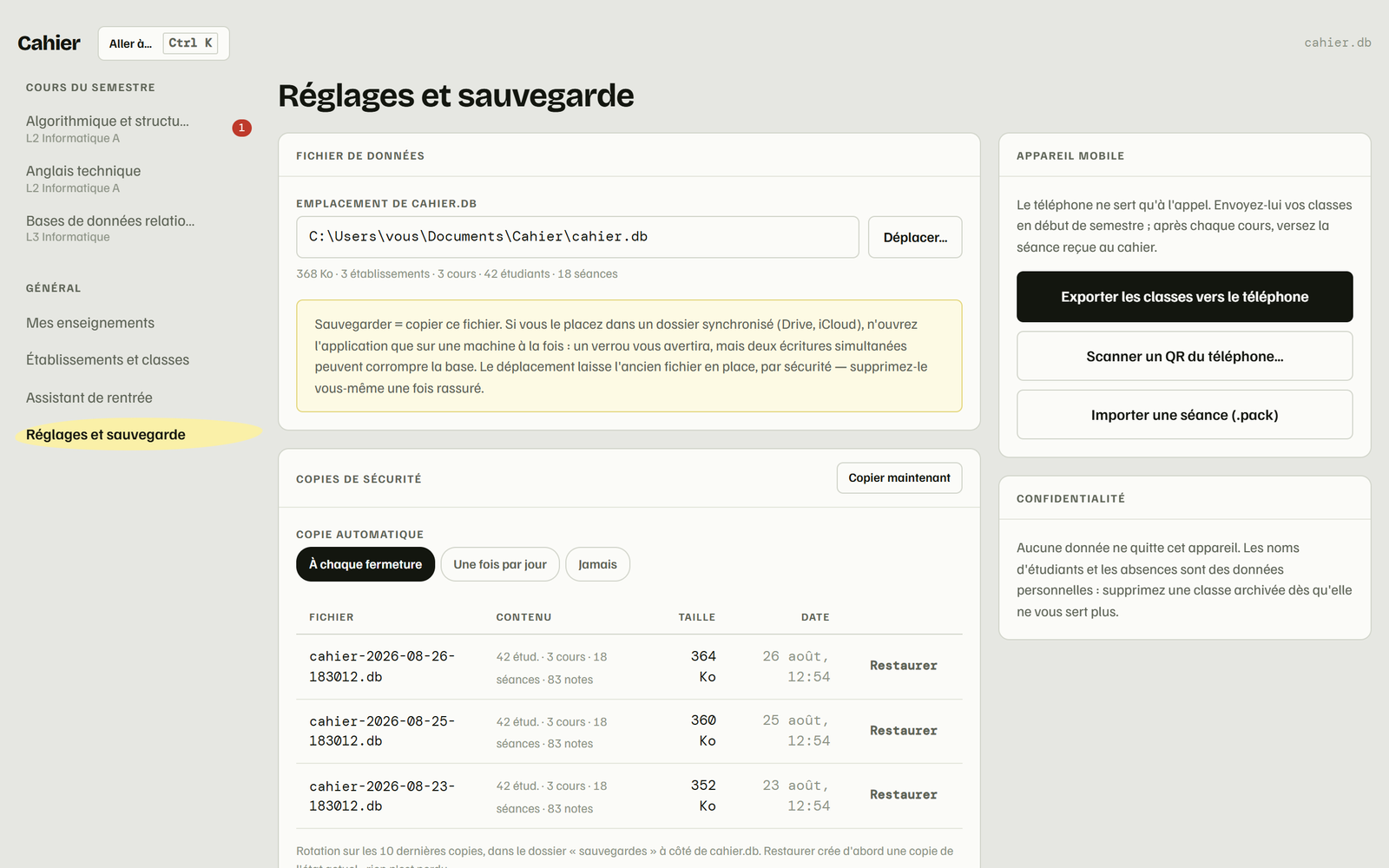
Par défaut, Cahier crée une copie de sécurité horodatée à chaque fermeture (réglable : quotidienne, ou jamais), dans un dossier « sauvegardes » à côté de votre fichier, avec une rotation sur les dix dernières. Restaurer une copie crée d'abord une copie de l'état actuel : vous ne pouvez rien perdre par ce chemin.
10Sur le téléphone : l'appel en amphi
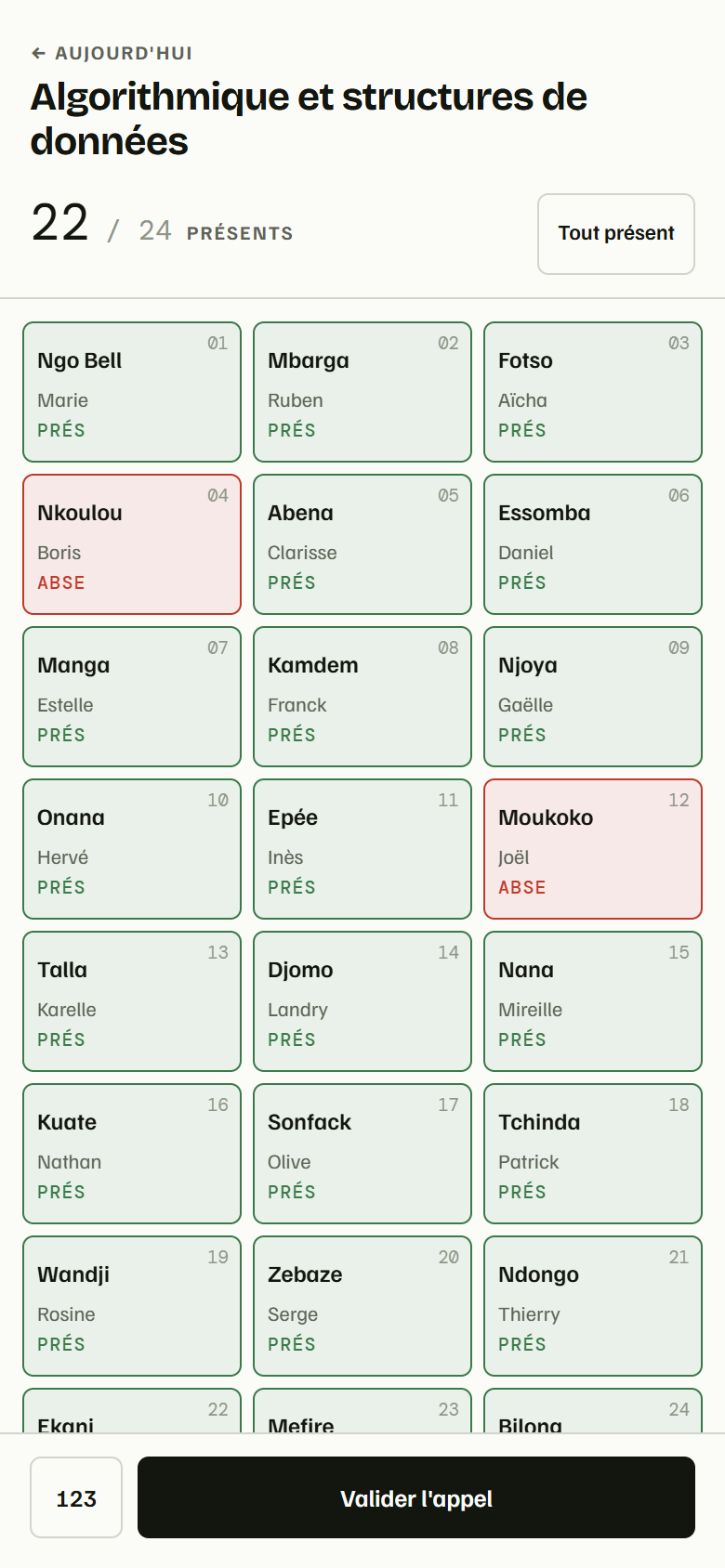
L'application téléphone est un capteur d'appel, volontairement minimal : elle reçoit vos listes, fait l'appel hors ligne, renvoie la séance au bureau. Elle n'affiche jamais une note. Le bureau reste l'unique source de vérité.
- Installer : sur le téléphone, ouvrez l'app depuis ce site, puis « Ajouter à l'écran d'accueil » dans le menu du navigateur. Elle fonctionne ensuite sans connexion.
- Recevoir vos classes (une fois par semestre) : au bureau, Réglages → « Exporter les classes vers le téléphone », envoyez-vous le fichier
classes.pack(mail, câble), ouvrez-le dans l'app avec « Recevoir mes classes ». - Faire l'appel : même principe qu'au bureau — tout le monde présent, vous marquez les exceptions. Le mode 123 permet de taper simplement les numéros des absents au pavé numérique.
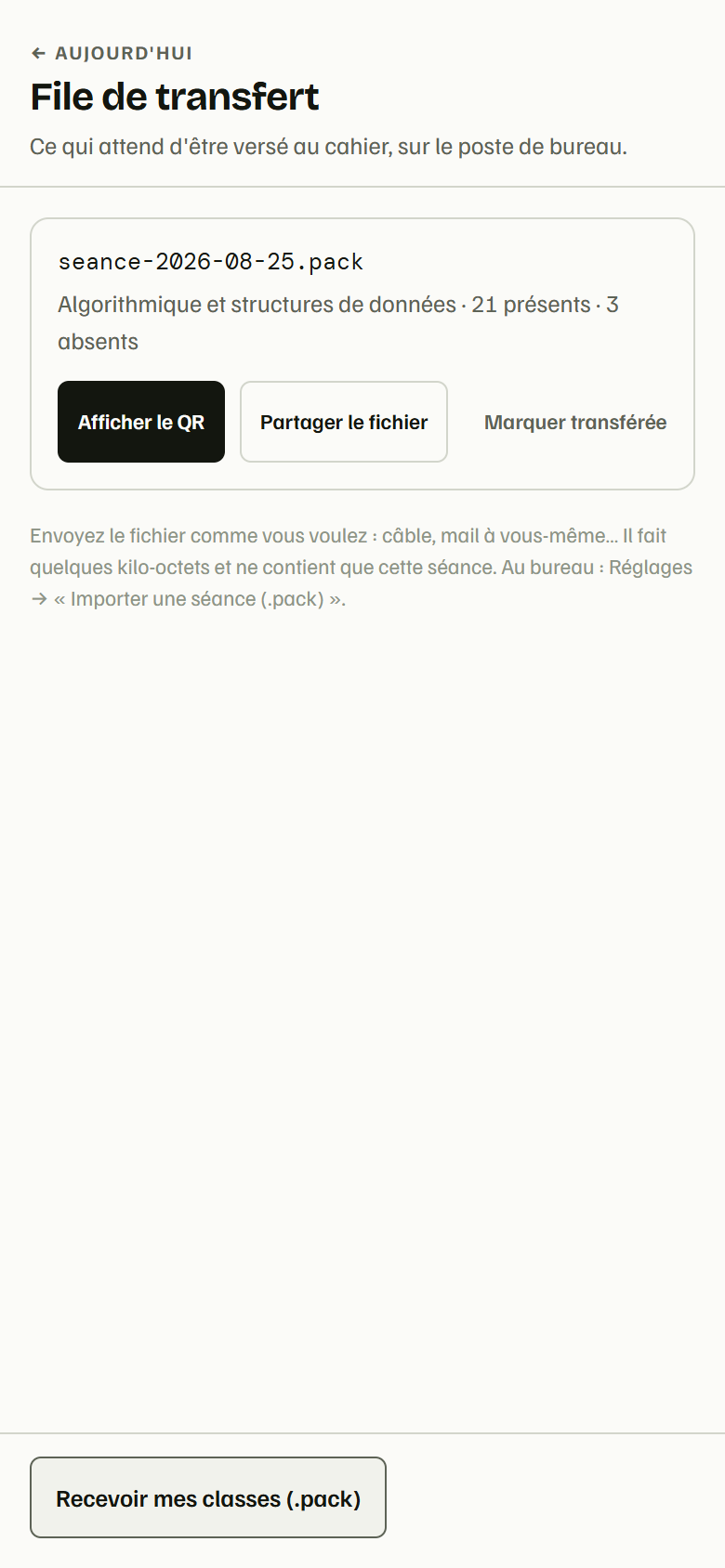
- Renvoyer la séance : dans la file de transfert, « Afficher le QR » — au bureau, Réglages → « Scanner un QR du téléphone » et présentez l'écran à la webcam. (Ou passez par le fichier
.packpartagé par mail.) Réimporter deux fois la même séance ne crée jamais de doublon.
11Questions fréquentes
- Où vont mes données ?
- Nulle part. Elles vivent dans le fichier
cahier.db, sur votre disque. L'application ne se connecte à aucun serveur — il n'y en a pas. - Puis-je travailler sur deux ordinateurs ?
- Oui, en plaçant
cahier.dbdans un dossier synchronisé — mais n'ouvrez l'application que sur une machine à la fois. Un verrou vous protège si vous oubliez. - Et si je perds mon fichier ?
- Les copies automatiques sont dans le dossier « sauvegardes » à côté du fichier. Si vous utilisez un dossier synchronisé, votre hébergeur en garde aussi l'historique.
- Mac ou Linux ?
- Pas encore — l'installateur actuel est Windows 64 bits. L'application téléphone, elle, marche partout où il y a un navigateur.
- Combien ça coûte ?
- Rien. Cahier est fait par un enseignant pour les enseignants, sans compte, sans abonnement, sans publicité.
- Mes étudiants peuvent-ils voir leurs notes ?
- Non, et c'est un choix : rien n'est publié, rien n'est partagé. Vous restez seul maître de vos carnets, comme avec un cahier papier.
↑ Revenir en haut · Retour à l'accueil · Télécharger ce guide en PDF